Teknisk oppsett
Veiledning for brukt, nullstilt eller nyoppsatt Veiens Venner-radio.
Her finner du oppsett for mobilnett/APN, TeamSpeak, PTT, lyd og automatisk oppstart.
1. Før du starter
- Sett inn SIM-kort og start radioen på nytt.
- Sjekk at Mobildata er slått på.
- Sjekk at dato og klokkeslett er riktig.
- Koble gjerne radioen til Wi-Fi første gang, slik at apper og system kan oppdateres.
Tips: Hvis radioen ikke får mobildekning i det hele tatt, test SIM-kortet i en vanlig mobiltelefon først.
2. APN / Mobilnett
På enkelte radioer må APN legges inn manuelt før mobildata fungerer.
Vanlig sti på Android:
Innstillinger → Mobilnett / Tilkoblinger → Mobilnett → Tilgangspunktnavn (APN) → Ny APN
Viktig: Etter at APN er opprettet må du lagre den, velge den og starte radioen på nytt.
APN for norske mobilnett
| Operatør / nett | APN |
|---|
| Telenor | telenor.smart |
| Talkmore | telenor.smart |
| Unifon | telenor.smart |
| Telia | telia |
| Chili Mobil | telia |
| ice | ice.net |
| OneCall | internet |
| MyCall | internet |
Hvis operatøren din ikke står i lista, sjekk hvilken nettleverandør operatøren bruker eller finn APN-innstillingene hos operatøren.
3. TeamSpeak
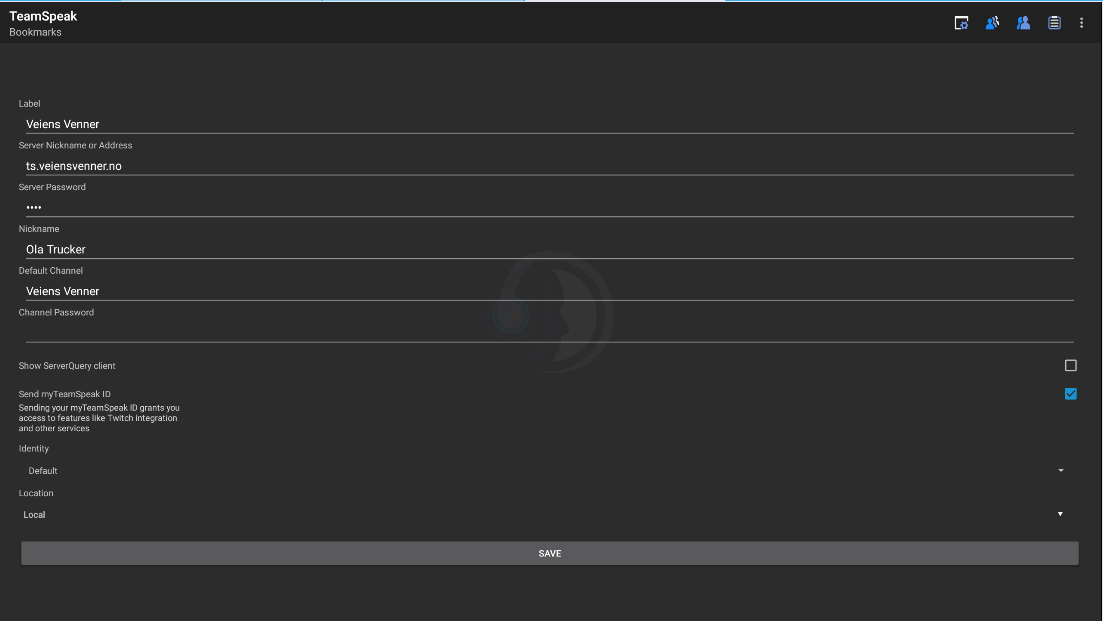
Legg inn Veiens Venner som bokmerke/server i TeamSpeak.
Label: Veiens Venner
Serveradresse: ts.veiensvenner.no
Serverpassord: 8765
Nickname: Fornavn + etternavn
Default Channel: Veiens Venner
Viktig: Det må ikke være noe mellomrom etter Veiens Venner i feltet Default Channel.
Merk: Etter nullstilling eller bytte av radio kan tale-rettighetene måtte aktiveres på nytt. Kontakt oss hvis du kommer inn på serveren, men ikke får snakke.
4. PTT / lyd og mikrofon
Grunnoppsett av PTT
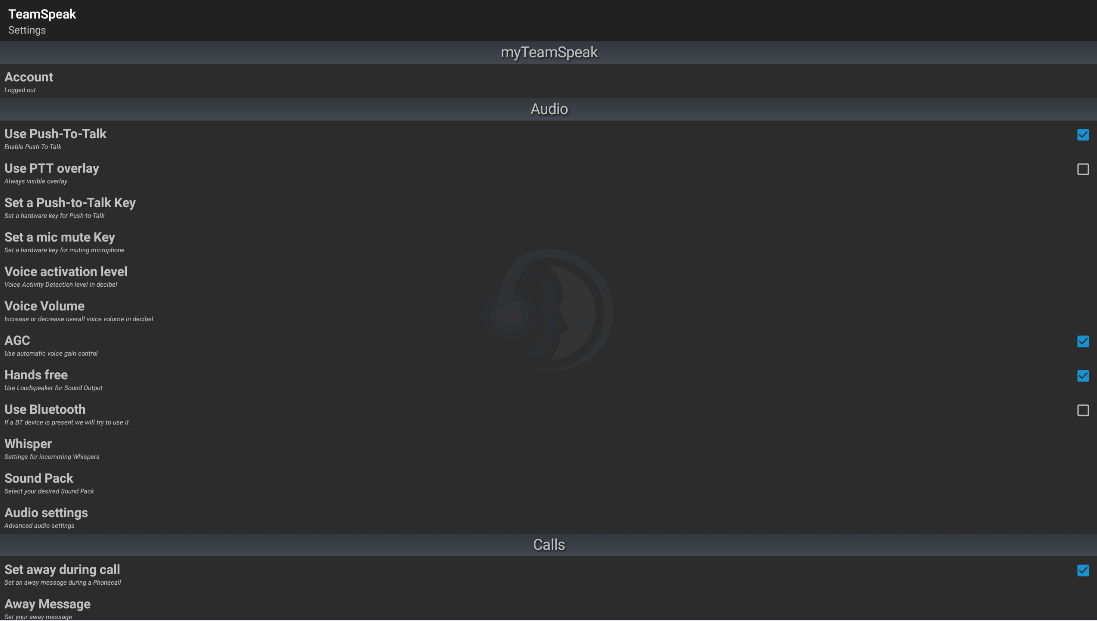
- Åpne TeamSpeak → Settings.
- Velg Push-To-Talk.
- Trykk PTT-knappen på mikrofonen eller radioen når TeamSpeak ber om det.
- Lagre innstillingen.
Hvis ingen hører deg
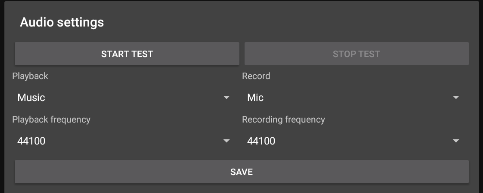
Dette er en vanlig feil på enkelte Android-radioer. Da må opptakskilden endres i TeamSpeak.
- Åpne Audio Settings.
- Finn Record.
- Bytt fra Voice Communication til Mic.
- Trykk Save.
Hvis lyden fortsatt ikke fungerer, lukk TeamSpeak helt og start appen på nytt.
5. Auto-start og skjerm på
Målet er at TeamSpeak skal starte automatisk når radioen slås på, og at skjermen holder seg aktiv.
Eldre Android:
- Stay Awake – hindrer at skjermen slår seg av.
- Auto Start – No root – kan starte TeamSpeak automatisk.
Viktig: Slå av batterioptimalisering for TeamSpeak og MacroDroid. Android kan ellers stoppe appene i bakgrunnen.
MacroDroid – nyere Android
På nyere Android anbefales MacroDroid for automatisk oppstart.
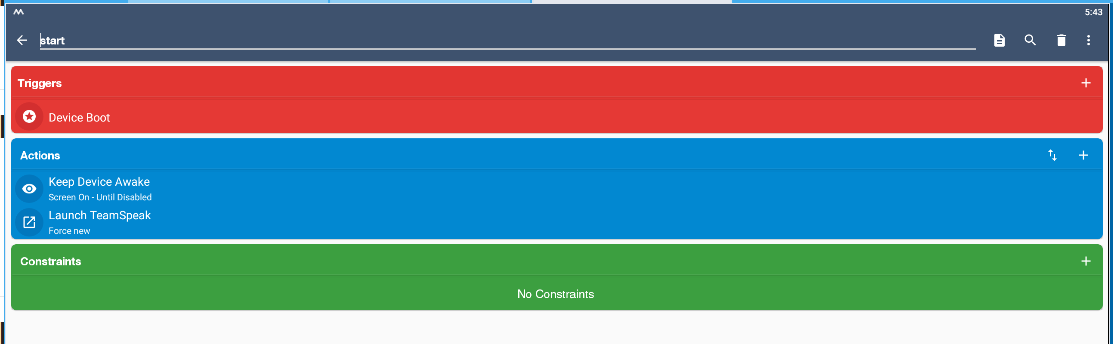
Når oppsettet er ferdig, skal makroen i prinsippet gjøre dette:
Radio starter → MacroDroid starter → skjermen holdes våken → TeamSpeak åpnes automatisk
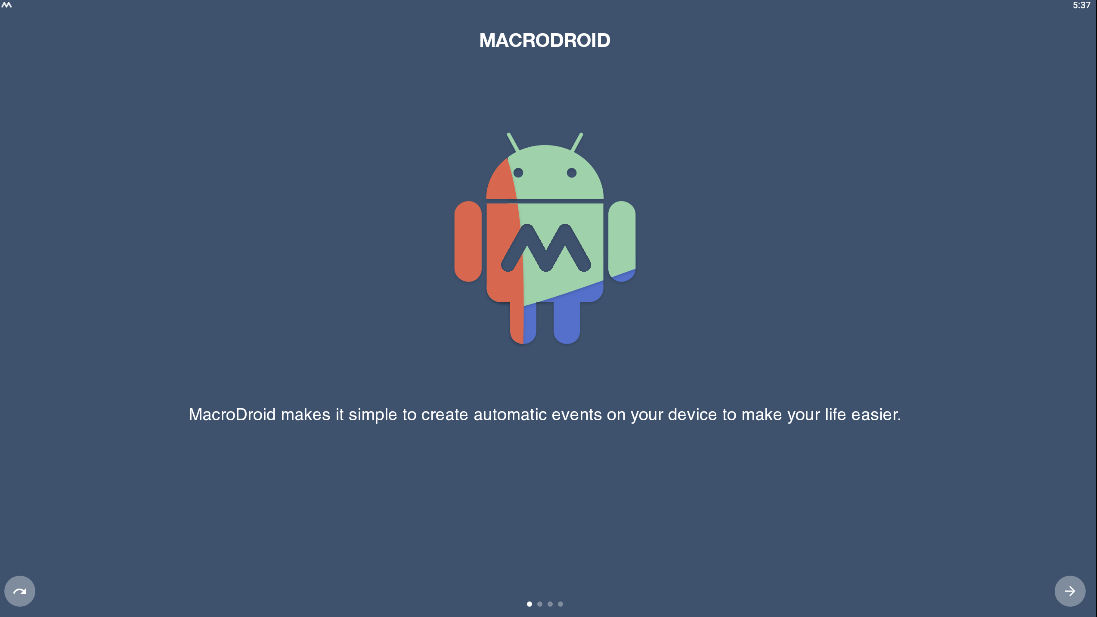
Steg 1 – Åpne MacroDroid
Første gang MacroDroid åpnes kan du hoppe over introduksjonen med pila nederst.
Steg 2 – Trykk Add Macro
Velg Add Macro for å lage en ny makro.

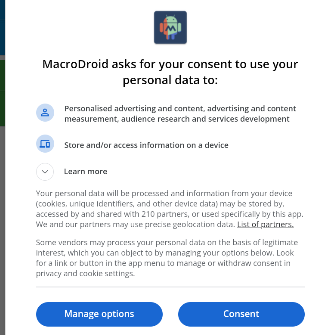
Steg 3 – Godkjenn samtykke
Hvis samtykke-vinduet vises, trykk Consent.
Steg 4 – Lag trigger
Velg:
Add Triggers → Device Events → Device Boot
Dette gjør at makroen starter automatisk når radioen starter.

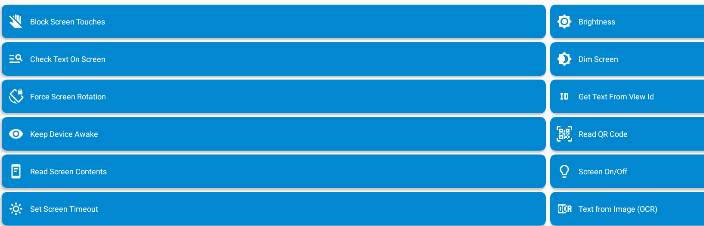
Steg 5 – Hold skjermen våken
Velg:
Add Action → Screen → Keep Device Awake → Enable Keep Awake
Steg 6 – Start TeamSpeak automatisk
Legg til enda en handling:
Add Action → Application → Launch application → Select application → TeamSpeak → Force new → OK
Steg 7 – Lagre makroen
Gi makroen navnet Start og lagre.
Tips for stabil drift:
- Gi både MacroDroid og TeamSpeak unntak fra batterisparing.
- Når MacroDroid spør om å slå av batterioptimalisering, skal du godkjenne dette.
6. Feilsøking
Ingen mobildata
- Sjekk at Mobildata er på.
- Sjekk at riktig APN er valgt.
- Start radioen på nytt.
- Test SIM-kortet i en vanlig mobil.
Kommer inn på TeamSpeak, men får ikke snakke
Radioen kan mangle tale-rettigheter etter nullstilling eller bytte av enhet. Kontakt oss, så sjekker vi dette.
PTT virker ikke
- Sjekk at TeamSpeak har mikrofontillatelse.
- Sett opp PTT-knappen på nytt i TeamSpeak.
- Start TeamSpeak på nytt.
TeamSpeak starter ikke automatisk
- Dra ned varslingsfeltet fra toppen av skjermen.
- Kontroller at varselet viser at MacroDroid kjører.
- Hvis MacroDroid mangler nødvendige tillatelser, vises dette også i varslingsfeltet. Åpne varslet og godkjenn tillatelsene.
- Når MacroDroid spør om å slå av batterioptimalisering, skal du godkjenne dette.
- Start radioen på nytt og kontroller at TeamSpeak åpnes automatisk.
Hurtigsjekk
- Mobildata er på og riktig APN er valgt.
- TeamSpeak er satt opp med ts.veiensvenner.no og passord 8765.
- PTT-knappen er satt opp.
- Hvis ingen hører deg: Audio Settings → Record → Mic → Save.
- Nyere Android: MacroDroid er satt opp med Device Boot → Keep Awake → Start TeamSpeak.